Executando DeepSeek r1 Localmente
Execute DeepSeek Localmente com Docker-Compose online e offline

Execute DeepSeek Localmente com Docker-Compose
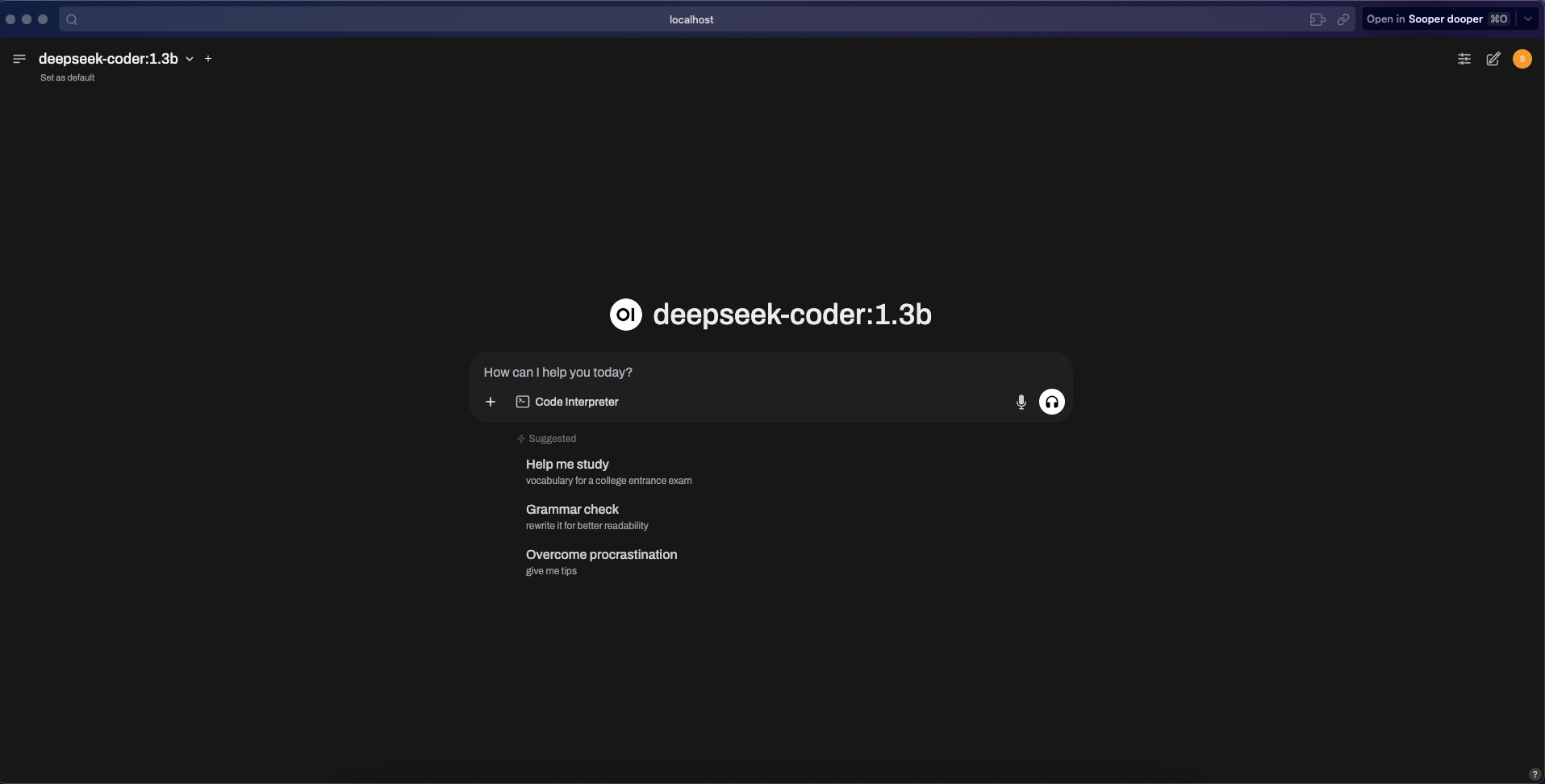
Executar DeepSeek localmente com Docker-Compose é possível com um Mac, embora uma implementação mais leve do modelo seja recomendada.
Isso irá orientá-lo sobre como executar DeepSeek no localhost com uma interface web-ui.
Código encontrado aqui: https://github.com/AngelLozan/Local_Deep_Seek

Execute com interface web
Estes passos requerem conexão com internet
Instale Ollama
Escolha um modelo baseado no seu hardware: ``` ollama pull deepseek-r1:8b # Rápido, leve
ollama pull deepseek-r1:14b # Desempenho equilibrado
ollama pull deepseek-r1:32b # Processamento pesado
ollama pull deepseek-r1:70b # Máximo raciocínio, mais lento
ollama pull deepseek-coder:1.3b # Assistente de conclusão de código
1
3. Teste o modelo localmente via terminal
ollama run deepseek-r1:8b ```
Instale Docker
Instale Docker-Compose
Crie arquivo Docker-Compose como visto neste repo. Se você desejar usar uma conexão com internet, pode simplesmente descomentar a imagem para o serviço open-webui e remover o build.
Abra o app docker e execute
docker-compose up --buildVisite
http://localhost:3000para ver seu chat.
Execute com VScode (offline):
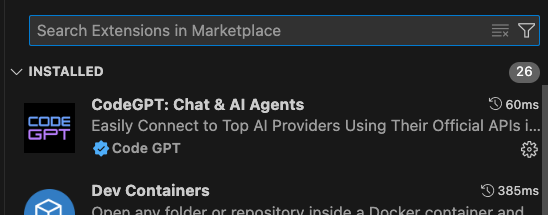
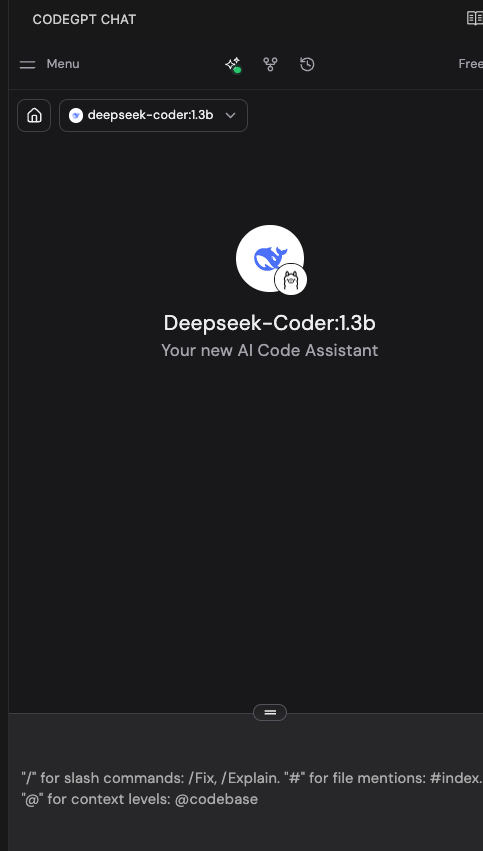
Siga os passos 1-2 em Passos para executar com interface web, então você também pode instalar a extensão CodeGPT para VScode.
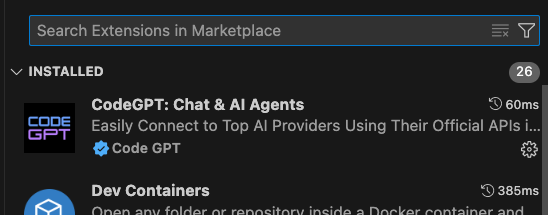
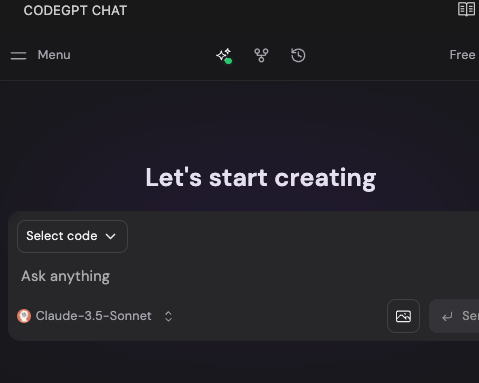
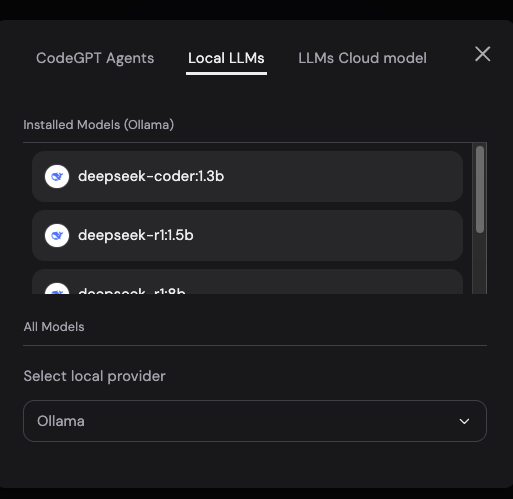
Navegue até a seção Local LLMs. Isso provavelmente é acessado a partir do menu suspenso de seleção de modelo inicial (mostrado com claude selecionado).
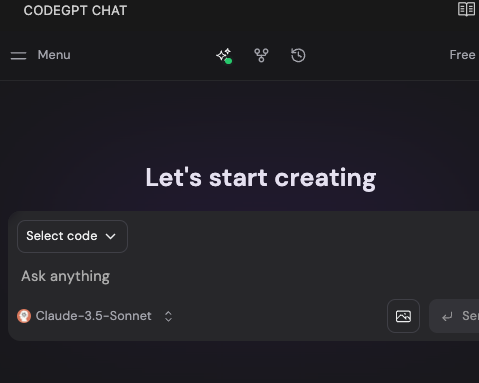
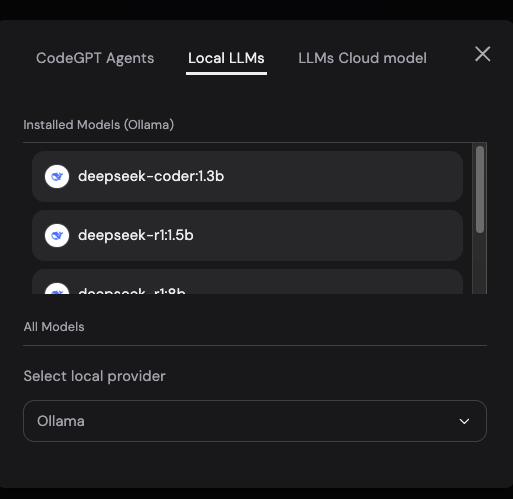
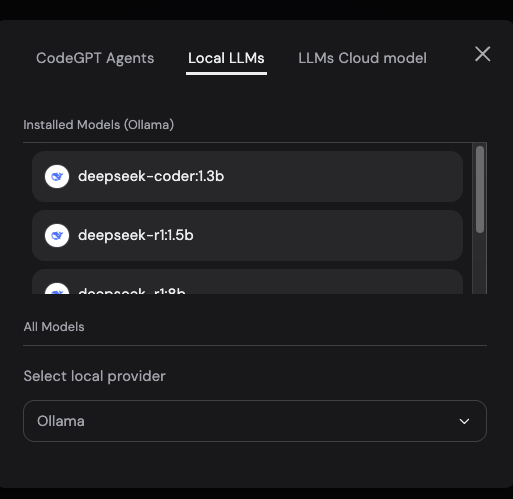
Das opções disponíveis, selecione ‘Ollama’ como provedor de LLM local.
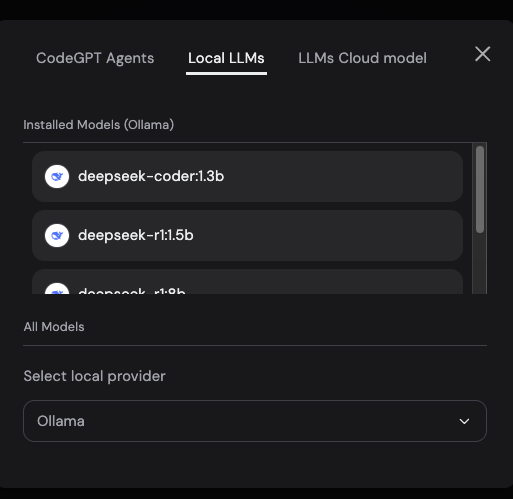
Selecione seu Modelo DeepSeek e pronto.
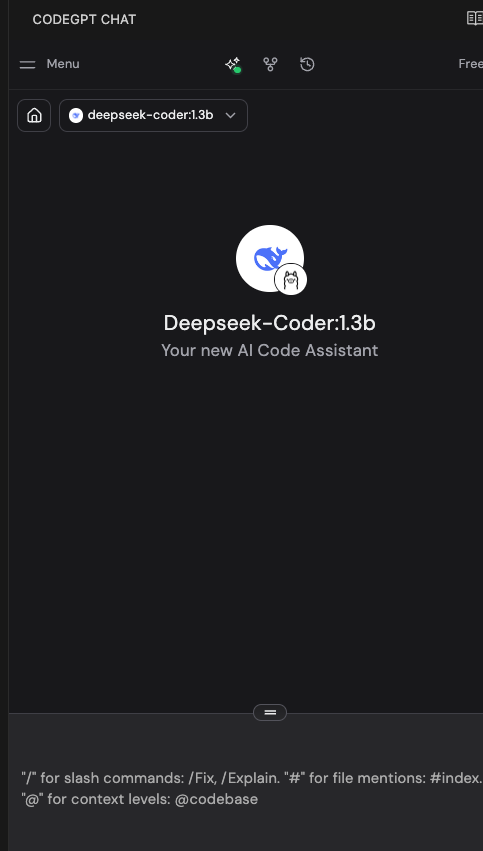
Agora você pode desligar a internet e usando LLMs Locais, continuar a conversar/analisar código.
Executando Open-webui localmente sem internet
Siga os passos 1-2 em Passos para executar com interface web
Instale
uvcurl -LsSf https://astral.sh/uv/install.sh | shCrie ambiente uv:
mkdir ~/< project root >/< your directory name> && uv venv --python 3.11Instale open-webui:
cd ~/< project root >/< your directory name > && uv pip install open-webuiInicie open-webui:
DATA_DIR=~/.open-webui uv run open-webui serveVisite localhost e comece a conversar!
Executando localmente via docker sem internet com Open-webui
Siga os passos 1-6 em passos para executar com interface web
Em seguida, siga os passos 1-4 em passos para executar open-webui localmente sem internet
Uma vez feito isso, crie um
Dockerfileno seu diretório escolhido onde as dependências do open-webui residem como visto neste projeto, para imitar a configuração e instalação no container docker de todas as dependências para open-webui.Em seguida, inicie o app:
docker-compose up --build. Se você não deseja ver logs:docker-compose up --build -dVisite localhost e comece a conversar!
Se modelos não estiverem disponíveis para seleção, ligue sua internet temporariamente, volte ao terminal e execute
docker exec -it ollama bashBaixe o modelo para seu serviço usando os comandos
ollama pullvistos anteriormente no passo 1.Verifique se os modelos estão instalados com
ollama listenquanto ainda estiver no cli. Se sim, você pode desligar a internet novamente e sair do cli comctrl + douexitReinicie seu container
open-webuicomdocker-compose restart open-webui
Solução de Problemas
Inspecione a rede:
docker network lsdepoisdocker network inspect < network >Inspecione Ollama e modelos:
curl http://localhost:11434/api/tags
- ou -
docker exec -it ollama ollama list
Reinicie container open-webui:
docker-compose restart open-webuiDependendo do seu hardware, executar
docker-compose downdepoisdocker-compose up -dpara reiniciar containers construídos pode levar um momento. Verifique o progresso comdocker logs < service name >