Protegendo uma Rede Doméstica com Pi-hole, Unbound e Tailscale
Transforme um Raspberry Pi em um bloqueador de anúncios, rastreadores e malware para a casa inteira, com seu próprio resolvedor DNS recursivo, e mantenha a proteção no celular e no notebook fora de casa com o Tailscale.
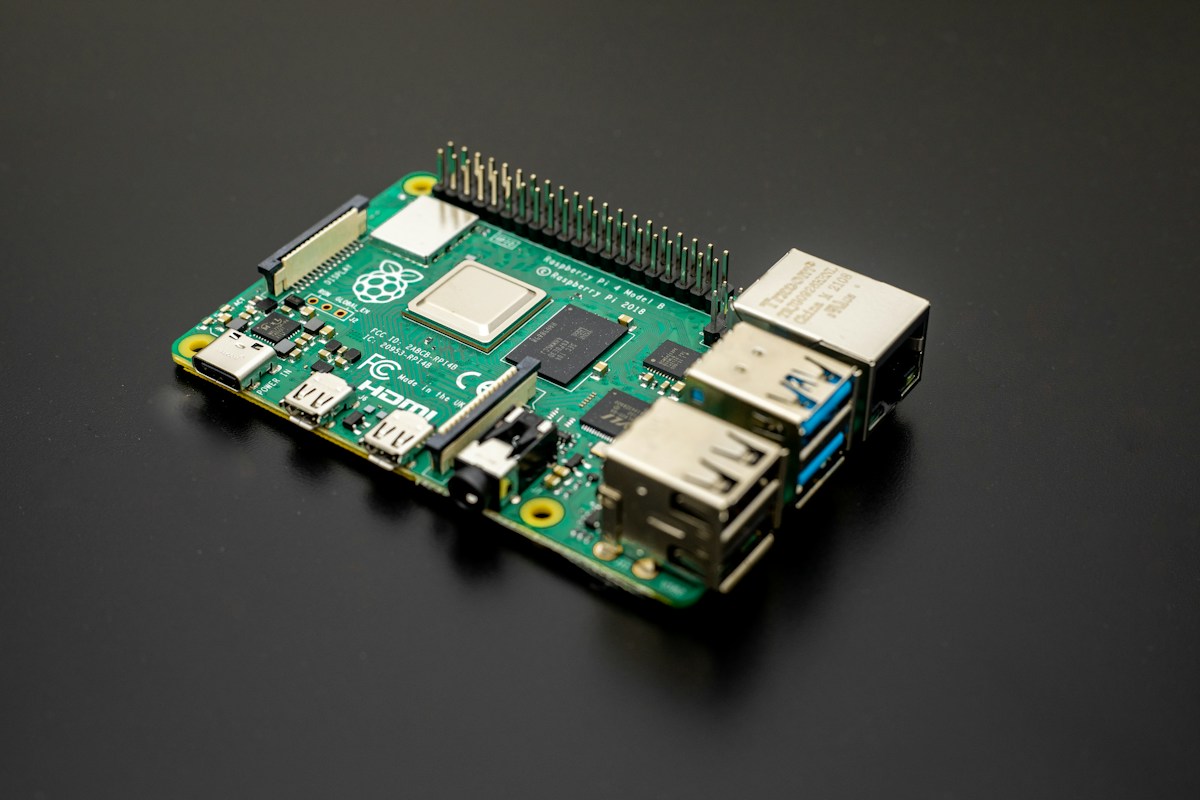
Protegendo uma Rede Doméstica com Pi-hole, Unbound e Tailscale
Todo dispositivo de uma casa pergunta a um servidor DNS para onde ir antes de carregar qualquer coisa: celulares, notebooks, a TV, o medidor inteligente, a placa ESP32 barata guardada numa gaveta. Quem responde a essas perguntas vê sua navegação e decide o que é resolvido. Por padrão, esse alguém é o seu provedor de internet.
Este guia transfere essa tarefa para um Raspberry Pi que você controla:
- O Pi-hole bloqueia anúncios, rastreadores, phishing, golpes e domínios de malware para todos os dispositivos da rede, sem nenhum aplicativo para instalar.
- O Unbound resolve os nomes por conta própria, direto dos servidores raiz, com validação DNSSEC. Nenhum resolvedor do provedor, do Google ou da Cloudflare no meio.
- O Tailscale leva a mesma filtragem para o seu celular e notebook quando você está na rua, sem abrir uma única porta no roteador.
- Um pendrive USB guarda um clone inicializável do cartão SD, então um cartão que morreu se resolve em dois minutos.
Índice
- Como tudo se encaixa
- Hardware
- Gravar o sistema operacional
- IP estático e somente Ethernet
- Reforço básico de segurança
- Instalar o Pi-hole
- Adicionar o Unbound como resolvedor upstream
- Listas de bloqueio
- Deixar o Pi-hole distribuir endereços (DHCP)
- Fechar o vazamento de DNS por IPv6
- Leve com você: Tailscale
- HTTPS para a página de administração
- Backups
- Solução de problemas
- O que eu melhoraria a seguir
Como tudo se encaixa
1
2
3
4
5
6
7
Internet ── Roteador do provedor (gateway, DHCP DESLIGADO na LAN principal)
              ├── todos os dispositivos da casa (recebem IP e DNS do Pi)
              ├── Wi-Fi de convidados (DHCP do roteador ainda ligado, isolado, sem filtragem)
              └── Raspberry Pi 192.168.1.53 (Ethernet)
                    Pi-hole (DNS :53, DHCP) ──> Unbound 127.0.0.1:5335 ──> servidores raiz
                    Tailscale 100.x.y.z (DNS dos seus dispositivos fora de casa, exit node)
                    Pendrive USB = clone semanal inicializável do cartão SD
O Pi fica ao lado do roteador, não entre o roteador e a internet. O roteador do provedor continua sendo o gateway. Um firewall em linha (segunda placa de rede, OpenWrt) é mais poderoso, mas é exagero para um único Pi e transforma cada reinicialização do Pi em uma queda para a casa inteira.
Os endereços neste post são exemplos. Escolha para o Pi um endereço fora do pool DHCP do seu roteador (aqui o pool vai de .64 a .253, então .53 é seguro).
Hardware
- Raspberry Pi 4 ou 5. 2 GB de RAM são mais que suficientes para este trabalho.
- Fonte de alimentação oficial. Pis com energia insuficiente corrompem cartões SD.
- Cartão microSD, de 16 GB ou mais.
- Cabo Ethernet para uma porta LAN livre no roteador.
- Pendrive USB, pelo menos do tamanho do cartão SD, para o clone de backup.
Gravar o sistema operacional
Use o Raspberry Pi Imager e escolha Raspberry Pi OS Lite (64-bit). Antes de gravar, abra as configurações de personalização:
- Hostname: escolha um e anote. Você vai usar SSH em
<hostname>.local, não empihole.local. Eu perdi dez minutos nisso. - User: seu próprio nome de usuário, não
pi. - SSH: ativado, somente chave pública. Cole a chave de
~/.ssh/id_ed25519.pub. - Raspberry Pi Connect: desligado. Esta caixa não deve ligar para casa com nada que você não precise.
Se você está reaproveitando hardware, espere ver REMOTE HOST IDENTIFICATION HAS CHANGED na primeira conexão. Essa é a chave de host antiga; limpe-a com ssh-keygen -R <ip-or-hostname>, e só faça isso quando souber que você regravou o cartão.
IP estático e somente Ethernet
O DNS da casa inteira não deve depender de Wi-Fi. Defina um endereço estático na Ethernet com o NetworkManager. Por enquanto, aponte o DNS do próprio Pi para o roteador: configurá-lo como 127.0.0.1 antes de o Pi-hole existir quebra o instalador do Pi-hole.
1
2
3
4
5
6
7
nmcli con show                       # encontre o nome do perfil Ethernet (geralmente netplan-eth0)
sudo nmcli con mod netplan-eth0 \
  ipv4.method manual \
  ipv4.addresses 192.168.1.53/24 \
  ipv4.gateway 192.168.1.1 \
  ipv4.dns 192.168.1.1
sudo nmcli con up netplan-eth0
Depois desligue os rádios para que o Pi tenha exatamente um caminho até a rede. Um Pi com Ethernet e Wi-Fi na mesma sub-rede escolhe uma interface por conexão, e já vi isso causar timeouts de DNS sob carga em uma versão mais antiga.
1
2
3
echo "dtoverlay=disable-wifi" | sudo tee -a /boot/firmware/config.txt
echo "dtoverlay=disable-bt"   | sudo tee -a /boot/firmware/config.txt
sudo reboot
Reforço básico de segurança
1
2
3
sudo apt update && sudo apt full-upgrade -y
sudo apt install -y unattended-upgrades ufw
sudo dpkg-reconfigure -plow unattended-upgrades   # patches de segurança automáticos
Firewall: negue tudo que entra, depois abra apenas o que a LAN precisa.
1
2
3
4
5
6
7
8
sudo ufw default deny incoming
sudo ufw default allow outgoing
sudo ufw allow from 192.168.1.0/24 to any port 22 proto tcp     # SSH
sudo ufw allow from 192.168.1.0/24 to any port 53               # DNS
sudo ufw allow from 192.168.1.0/24 to any port 80,443 proto tcp # página de administração
sudo ufw allow from 192.168.1.0/24 to any port 5353 proto udp   # mDNS, para que <hostname>.local funcione
sudo ufw allow 67/udp                                           # DHCP, veja abaixo
sudo ufw enable
Duas regras são fáceis de errar:
- O DHCP (67/udp) deve ser permitido de qualquer origem. Um dispositivo que pede um endereço ainda não tem um, então a requisição vem de
0.0.0.0. Uma regrafrom 192.168.1.0/24nunca a captura. - O mDNS (5353/udp) é o que faz
<hostname>.localresolver. Sem ele, você vai digitar o IP para sempre.
Instalar o Pi-hole
1
curl -sSL https://install.pi-hole.net | bash
Aceite os padrões; qualquer upstream serve por enquanto, porque o Unbound o substitui no próximo passo. Defina a senha de administrador depois:
1
sudo pihole setpassword
O Pi-hole v6 guarda suas configurações em /etc/pihole/pihole.toml. Leia ou altere qualquer chave com sudo pihole-FTL --config <key> [value] em vez de editar o arquivo à mão.
Agora que o Pi-hole responde, aponte o Pi para si mesmo:
1
2
sudo nmcli con mod netplan-eth0 ipv4.dns 127.0.0.1
sudo nmcli con up netplan-eth0
Adicionar o Unbound como resolvedor upstream
O Pi-hole só filtra. Alguém ainda precisa resolver os nomes que ele deixa passar. O Unbound faz isso localmente, perguntando aos servidores raiz, depois aos servidores .com, depois aos servidores do próprio domínio, e verificando as assinaturas DNSSEC pelo caminho.
1
sudo apt install -y unbound
Pegadinha: logo após a instalação, o Unbound inicia com a configuração padrão na porta 53, colide com o Pi-hole, falha algumas vezes, e o systemd limita a taxa de tentativas (Start request repeated too quickly). Um restart simples é recusado. Escreva a configuração primeiro, depois limpe o estado de falha.
Crie /etc/unbound/unbound.conf.d/pi-hole.conf (esta é a receita da documentação do Pi-hole, resumida):
1
2
3
4
5
6
7
8
9
10
11
12
13
14
15
16
17
18
19
20
21
22
23
24
server:
    verbosity: 0
    interface: 127.0.0.1
    port: 5335
    do-ip4: yes
    do-udp: yes
    do-tcp: yes
    do-ip6: no
    prefer-ip6: no

    harden-glue: yes
    harden-dnssec-stripped: yes
    use-caps-for-id: no
    edns-buffer-size: 1232
    prefetch: yes
    num-threads: 1
    so-rcvbuf: 1m

    private-address: 192.168.0.0/16
    private-address: 169.254.0.0/16
    private-address: 172.16.0.0/12
    private-address: 10.0.0.0/8
    private-address: fd00::/8
    private-address: fe80::/10
1
2
3
4
5
6
7
8
sudo systemctl disable --now unbound-resolvconf.service
sudo systemctl reset-failed unbound
sudo systemctl restart unbound

# Deve retornar um endereço:
dig example.com @127.0.0.1 -p 5335
# Verificação de DNSSEC, deve retornar SERVFAIL (a assinatura está propositalmente quebrada):
dig fail01.dnssec.works @127.0.0.1 -p 5335
Aponte o Pi-hole para ele e descarte todos os outros upstreams:
1
sudo pihole-FTL --config dns.upstreams '["127.0.0.1#5335"]'
Listas de bloqueio
A lista StevenBlack padrão é um bom começo. Eu adicionei três da HaGeZi, que o Pi-hole v6 lê no formato estilo ABP da pasta adblock/:
| Lista | O que bloqueia | Tamanho aproximado |
|---|---|---|
| StevenBlack (padrão) | anúncios, rastreadores | ~70k |
| HaGeZi Pro | anúncios, rastreadores, telemetria, com poucas quebras | ~200k |
| HaGeZi Threat Intelligence Feeds | malware, phishing, golpes, comando e controle | ~2M |
| HaGeZi Fake | lojas falsas e sites de golpe | ~17k |
Adicione-as em Lists na página de administração:
1
2
3
https://cdn.jsdelivr.net/gh/hagezi/dns-blocklists@latest/adblock/pro.txt
https://cdn.jsdelivr.net/gh/hagezi/dns-blocklists@latest/adblock/tif.txt
https://cdn.jsdelivr.net/gh/hagezi/dns-blocklists@latest/adblock/fake.txt
Pegadinha: uma lista adicionada pela interface mostra um ponto de interrogação cinza e não bloqueia nada até o gravity rodar. Uma das minhas listas ficou sem carregar por um dia antes de eu perceber. Rode-o imediatamente:
1
sudo pihole -g
Depois disso, o cron semanal do próprio Pi-hole atualiza as listas. Não edite /etc/cron.d/pihole; o pihole -up o reescreve.
Você também vai ver linhas vermelhas de _dns.resolver.arpa no Query Log. Isso é esperado: o Pi-hole bloqueia a consulta que Apple e Android usam para descobrir DNS criptografado, o que de outra forma permitiria que os dispositivos o contornassem silenciosamente.
Deixar o Pi-hole distribuir endereços (DHCP)
A configuração usual é dizer ao servidor DHCP do roteador para entregar o Pi como servidor DNS. O roteador do meu provedor mostra esses campos de DNS, mas os bloqueia. Se o seu também faz isso, o caminho é mover o DHCP para o Pi.
- Anote a faixa DHCP atual do roteador, o tempo de concessão e o gateway.
Configure o DHCP do Pi-hole com os mesmos valores, mas deixe-o desligado:
1
2
3
4
5
sudo pihole-FTL --config dhcp.start 192.168.1.64
sudo pihole-FTL --config dhcp.end 192.168.1.253
sudo pihole-FTL --config dhcp.router 192.168.1.1
sudo pihole-FTL --config dhcp.netmask 255.255.255.0
sudo pihole-FTL --config dhcp.leaseTime 24h
- Desligue o DHCP do roteador para a rede principal.
Imediatamente ligue o do Pi-hole:
1
sudo pihole-FTL --config dhcp.active true
- Desligue e ligue o Wi-Fi em um celular. Ele deve aparecer em Settings > DHCP na página de administração e começar a aparecer no Query Log.
Deixei a rede de convidados no DHCP do próprio roteador. Convidados e gadgets de IoT ficam isolados da LAN principal e simplesmente não recebem filtragem.
A contrapartida e a saída de emergência
O Pi agora distribui todos os endereços IP da casa. Se ele morrer, os dispositivos não conseguem entrar na rede. Anote o procedimento de reversão em um lugar que uma pessoa não técnica da casa consiga encontrar:
- Abra a página de administração do roteador, ligue o DHCP novamente para a rede principal e salve.
- Desligue e ligue o Wi-Fi em cada dispositivo para que ele pegue uma concessão do roteador.
- Se o Pi ainda estiver vivo, pare o DHCP dele para que dois servidores não briguem:
sudo pihole-FTL --config dhcp.active false.
Isso leva cerca de um minuto e devolve a você uma internet comum, sem filtragem. Aproveite e cole no Pi uma etiqueta “Não desligue: internet de casa”.
Fechar o vazamento de DNS por IPv6
Depois de tudo isso, ainda apareciam anúncios no meu notebook de vez em quando. O motivo: o roteador do provedor anuncia IPv6 e se oferece ele mesmo como servidor DNS IPv6, e não existe configuração para desligar isso. Os dispositivos o usam sem reclamar e pulam o Pi-hole.
Verifique em um Mac:
1
scutil --dns | grep nameserver
Se um endereço IPv6 que você não reconhece estiver perto do topo, você está vazando. Opções, da melhor para a pior:
- Rode o Tailscale no dispositivo com a substituição de DNS descrita abaixo. Ele vira o resolvedor número 1 e encaminha para o Pi. Isso resolveu nos meus próprios dispositivos.
- Desligue o IPv6 por dispositivo:
networksetup -setv6off Wi-Fi(desfaça comnetworksetup -setv6automatic Wi-Fi). - Coloque seu próprio roteador atrás do do provedor. A solução de verdade, e a que dá mais trabalho.
Verifique também os outros desvios comuns: o “Secure DNS” do navegador (DNS sobre HTTPS) no Chrome e no Firefox, e o iCloud Private Relay.
Leve com você: Tailscale
Escolhi o Tailscale em vez de um WireGuard ou PiVPN auto-hospedado porque ele não precisa de redirecionamento de portas, funciona atrás de CGNAT e meus dispositivos já estavam nele.
1
2
3
4
5
6
7
8
9
curl -fsSL https://tailscale.com/install.sh | sh

# Permita que o Pi encaminhe tráfego, necessário para o exit node:
echo 'net.ipv4.ip_forward = 1' | sudo tee /etc/sysctl.d/99-tailscale.conf
echo 'net.ipv6.conf.all.forwarding = 1' | sudo tee -a /etc/sysctl.d/99-tailscale.conf
sudo sysctl -p /etc/sysctl.d/99-tailscale.conf

# Não deixe o Tailscale reescrever o DNS do próprio Pi; anuncie-o como exit node:
sudo tailscale up --accept-dns=false --advertise-exit-node
O Pi-hole precisa responder na interface do Tailscale, e o ufw precisa deixar o tráfego entrar:
1
2
3
sudo pihole-FTL --config dns.listeningMode ALL   # o ufw mantém a internet de fora
sudo ufw allow in on tailscale0
sudo ufw route allow in on tailscale0 out on eth0  # tráfego do exit node
No console de administração do Tailscale:
- Machines > (your Pi) > Edit route settings: aprove Use as exit node e desative a expiração de chave para esta máquina.
- DNS: adicione o IP Tailscale do Pi como nameserver global e ligue Override DNS servers.
Agora todo dispositivo com Tailscale resolve pelo Pi, em casa ou no Wi-Fi de um hotel. Teste a partir de um notebook: dig doubleclick.net @100.x.y.z deve retornar 0.0.0.0.
Duas pegadinhas de política
Se a sua tailnet tem regras de acesso personalizadas (a minha tinha, por causa de um servidor com tag), os padrões deixam de valer:
Dispositivos com tag perdem o DNS. Uma substituição de DNS em toda a tailnet vale para todo dispositivo que aceita DNS, inclusive servidores com tag. Se a política não os deixa alcançar o Pi na porta 53, toda consulta nessas máquinas dá timeout. Adicione um grant:
1
{"src": ["tag:server"], "dst": ["<pi-tailscale-ip>"], "ip": ["udp:53", "tcp:53"]}
O exit node não aparece nos clientes, embora o console mostre o selo. Os membros precisam de permissão para usar a internet através dele:
1
{"src": ["autogroup:member"], "dst": ["autogroup:internet"], "ip": ["*"]}
No celular, o controle que você quer é Exit Node > (your Pi). “Run as Exit Node” transforma o próprio celular em um exit node; ignore.
HTTPS para a página de administração
De fábrica, a página de administração usa um certificado autoassinado, e a página de backup avisa que as exportações trafegam em texto puro. O Tailscale pode emitir um certificado Let’s Encrypt de verdade para o nome do Pi na tailnet. Ative HTTPS Certificates na página DNS do console, depois:
1
2
3
4
5
6
7
8
9
10
11
12
sudo tailscale cert \
  --cert-file /etc/pihole/ts.crt \
  --key-file /etc/pihole/ts.key \
  <pi-name>.<your-tailnet>.ts.net
sudo sh -c 'cat /etc/pihole/ts.key /etc/pihole/ts.crt > /etc/pihole/tls-tailscale.pem'
sudo chown pihole:pihole /etc/pihole/tls-tailscale.pem
sudo chmod 600 /etc/pihole/tls-tailscale.pem

sudo pihole-FTL --config webserver.tls.cert /etc/pihole/tls-tailscale.pem
sudo pihole-FTL --config webserver.domain <pi-name>.<your-tailnet>.ts.net
sudo pihole-FTL --config webserver.port '80r,443s'   # r = redireciona para HTTPS, s = TLS
sudo systemctl restart pihole-FTL
O certificado dura 90 dias. Eu embrulhei esses comandos em um pequeno script que só reinicia o Pi-hole quando o certificado realmente mudou, e o executo mensalmente a partir de /etc/cron.d.
Backups
Duas camadas.
1. Um clone inicializável do cartão SD inteiro com o rpi-clone. Se o cartão morrer, tire-o e ligue: o Pi 5 tenta o cartão SD primeiro, depois o USB, então ele inicializa direto do pendrive.
1
2
3
curl https://raw.githubusercontent.com/geerlingguy/rpi-clone/master/install | sudo bash
sudo systemd-run --unit=rpi-clone /usr/local/sbin/rpi-clone -u sda
journalctl -u rpi-clone   # procure por "Done with clone to /dev/sda"
Rode os clones manuais pelo systemd-run. Se você o rodar numa sessão SSH comum e a conexão cair, você nunca descobre se ele terminou. Para o cron semanal, envie a saída para o journal para que as falhas fiquem visíveis:
1
2
# /etc/cron.d/rpi-clone
0 4 * * 0 root /usr/bin/systemd-cat -t rpi-clone /usr/local/sbin/rpi-clone -u sda
2. A exportação do próprio Pi-hole (Teleporter): configurações, listas, entradas de permissão/negação e concessões DHCP em um único zip. Crie um por semana e copie-o para fora do Pi:
1
2
# /etc/cron.d/pihole-teleporter
30 3 * * 0 root cd /var/backups/pihole && /usr/bin/pihole-FTL --teleporter && find /var/backups/pihole -name '*.zip' -mtime +28 -delete
Restaure em Settings > Teleporter > Import, ou com sudo pihole-FTL --teleporter <file.zip>. Trate o zip como sensível: ele contém o hash da senha de administrador.
Solução de problemas
| Sintoma | Primeira coisa a verificar |
|---|---|
| A casa inteira sem internet | Faça a reversão primeiro, depure depois. Em seguida, ping no Pi, systemctl status pihole-FTL unbound, vcgencmd get_throttled (0x0 significa nenhum problema de energia ou calor). |
| O Pi está no ar mas as páginas não carregam | dig example.com @127.0.0.1 -p 5335 no Pi. Se falhar, o Unbound está fora do ar: sudo systemctl restart unbound. |
| Um site está quebrado | Query Log, filtre pelo IP do dispositivo, encontre a linha vermelha, clique em Allow. Ou pihole allow <domain>. pihole disable 5m para um teste rápido. |
| Um dispositivo não recebe endereço IP | sudo pihole-FTL --config dhcp.active é true, e sudo ufw status mostra 67/udp ALLOW Anywhere. |
| Anúncios em um dispositivo em casa | O vazamento de IPv6 acima, ou DNS sobre HTTPS no navegador. |
| Sem bloqueio fora de casa | Tailscale conectado? Override DNS ligado? dns.listeningMode é ALL? |
O que eu melhoraria a seguir
- Um pequeno nobreak (UPS) para o roteador e o Pi. Uma queda de energia repentina é a forma mais provável de corromper o cartão SD.
- Um segundo Pi-hole para que DNS e DHCP sobrevivam à queda de uma caixa.
- Mover os gadgets de IoT para a rede de convidados. Um medidor inteligente e uma placa de hobby não têm por que estar na mesma LAN do meu notebook.
- Reforçar o próprio roteador: nova senha de administrador, WPS, UPnP e administração remota desligados, WPA3 onde os dispositivos suportarem.
Depois disso, a manutenção é quase zero: os patches de segurança se instalam sozinhos, as listas de bloqueio são atualizadas toda semana, e um pihole -up por mês mantém o Pi-hole atualizado.