App de Câmera React
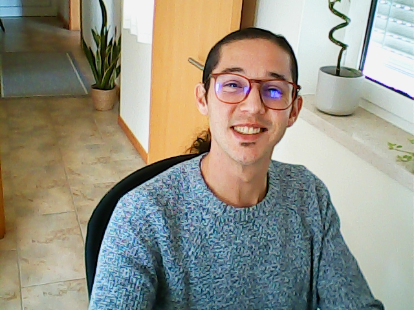
Criando um app de câmera para Linux! Primeira foto :) 👇
Como Construí um App de Câmera Online no Linux
Contexto
Após construir meu próprio computador e instalar Linux, enfrentei um desafio: encontrar um aplicativo confiável para testar minha entrada de câmera e microfone. A maioria das opções disponíveis carecia da simplicidade e flexibilidade que eu precisava. Então, decidi criar meu próprio app de câmera.
🚀 Demo ao Vivo Implantado no Netlify
Código encontrado aqui: https://github.com/AngelLozan/cameraapp
Desenvolvimento e Configuração
Este projeto é uma aplicação baseada em React que aproveita getUserMedia() para acessar a câmera. Inclui funcionalidade de gravação de vídeo e pode ser modificado para suportar fotos.
Executando o Projeto
Certifique-se de ter Node.js instalado. Em seguida, clone o repositório e navegue até o diretório do projeto:
1
2
3
git clone https://github.com/AngelLozan/cameraApp.git
cd cameraApp
npm install
Scripts Disponíveis
npm start
Executa o app em modo de desenvolvimento. Abra https://localhost:3000 no seu navegador.
Importante: Para usar a câmera em localhost, habilite conexões locais inseguras ajustando flags do navegador:
- Abra configurações Chrome/Brave:
chrome://flags/#allow-insecure-localhost - Habilite a flag e reinicie o navegador.
npm test
Executa testes em modo interativo de observação. Veja a documentação Create React App para mais detalhes.
npm run build
Compila o app para produção, minifica arquivos e otimiza o desempenho. A compilação final está localizada na pasta build e está pronta para implantação.
npm run eject
Remove as configurações padrão do Create React App, permitindo personalização completa. Aviso: Esta ação é irreversível.
Configuração e Configuração da Câmera no Linux
Verificar Resoluções de Vídeo Suportadas
Para determinar resoluções de vídeo suportadas, execute o seguinte comando:
1
lsusb -s 001:002 -v | egrep "Width|Height"
Isso listará resoluções de câmera disponíveis.
Habilitar HTTPS para getUserMedia()
Navegadores modernos exigem HTTPS para acessar a câmera. Para habilitar HTTPS local:
- Use um certificado autoassinado: Siga este guia para gerar um certificado usando
mkcert. - Habilite flags no Brave/Chrome: Siga este guia.
Modificando para Captura de Foto
O app está atualmente configurado para gravação de vídeo, mas o código para capturar fotos existe. Para habilitar modo de foto:
- Renderize dois botões (um para vídeo e um para fotos).
- Modifique o método
deletePhotopara lidar com imagens separadamente.
Conclusão
Este projeto nasceu da necessidade quando não consegui encontrar um app confiável de teste de câmera no Linux. É leve, flexível e pode ser expandido com recursos adicionais como captura de foto, filtros ou streaming em tempo real. Se você está procurando uma maneira simples de testar sua câmera e microfone no Linux, sinta-se à vontade para fazer fork e modificar o projeto!